
NotebookLM herunterladen – KI‑gestützter Notiz‑ und Forschungsassistent
Overview
NotebookLM ist Googles Labs‑Experiment als Antwort auf die wachsende Nachfrage nach intelligenter Notiz‑Software. In einer Zeit, in der Informationsüberflutung zur Norm geworden ist, kämpfen Fachleute, Studierende und Kreative damit, Rohdaten in sinnvolle Erkenntnisse zu verwandeln. NotebookLM begegnet dieser Herausforderung, indem es Googles fortschrittliche Sprach‑Modell‑Technologie mit den eigenen Dokumenten des Nutzers kombiniert und so eine statische Notizsammlung in einen dynamischen Forschungspartner verwandelt.
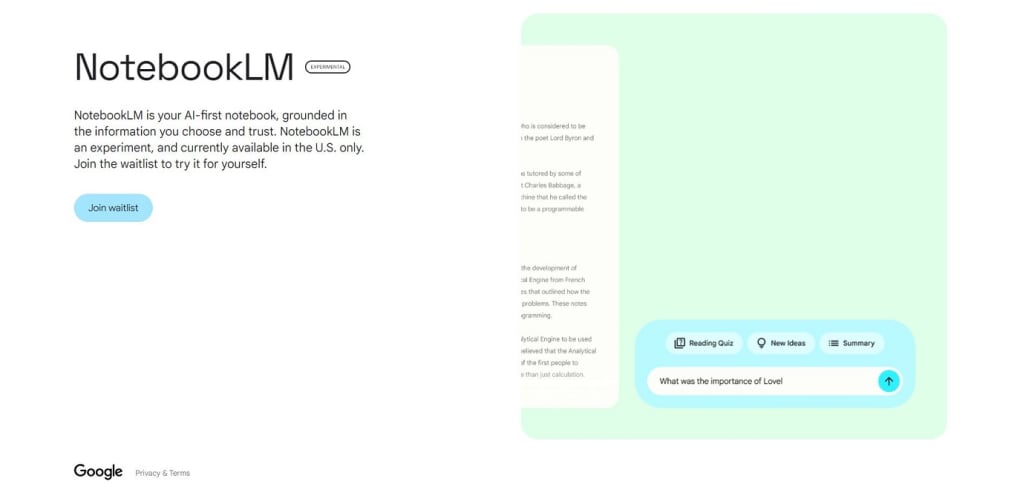
Die Plattform „verankert“ die KI in den von Ihnen hochgeladenen Inhalten – zunächst hauptsächlich Google Docs – und ermöglicht das Erzeugen von Zusammenfassungen, das Aufdecken verborgener Zusammenhänge und das Beantworten komplexer Fragen, als wäre sie ein persönlicher Tutor, der Ihr Werk kennt. Dieser Ansatz unterscheidet NotebookLM von generischen Chatbots, die ausschließlich auf öffentliches Wissen zurückgreifen. Stattdessen wird es zu einem privaten, kontext‑bewussten Assistenten, der die Vertraulichkeit Ihres Materials respektiert und gleichzeitig tiefgehende, maßgeschneiderte Analysen liefert.
Ob Sie eine schnelle Zusammenfassung eines langen Berichts, eine Erklärung eines dichten wissenschaftlichen Konzepts oder einen kreativen Funken für eine Marketingkampagne benötigen – NotebookLM soll zur richtigen Zeit die passende Antwort geben. Als kostenloses, cloud‑basiertes Tool verspricht es zudem nahtlose Updates und Integration in das Google‑Ökosystem und positioniert sich als zukunftssichere Lösung für alle, die ihre Produktivität durch KI‑gestützte Erkenntnis‑Generierung steigern wollen.
Hauptfunktionen & Funktionsweise von NotebookLM
- KI‑gestützte Zusammenfassungen: Laden Sie ein Google‑Doc hoch und erhalten Sie sofort eine prägnante Zusammenfassung, die die Hauptideen, wichtigsten Fakten und aufkommenden Themen hervorhebt.
- Kontextbezogene Fragen & Antworten: Stellen Sie Anschlussfragen zum hochgeladenen Inhalt und erhalten Sie Antworten, die sich auf bestimmte Abschnitte Ihres Dokuments beziehen.
- Ideengenerierungs‑Engine: Nutzen Sie das Modell, um Gliederungen, Skripte oder Geschäftsmodelle zu brainstormen, die auf die von Ihnen recherchierten Themen zugeschnitten sind.
- Themenextraktion & Tagging: Das System identifiziert automatisch Kernthemen und schlägt Tags vor, wodurch die spätere Wiederauffindung erleichtert wird.
- Dynamische Wissenskarte: Visuelle Verbindungen zwischen Konzepten werden erstellt, sodass Sie Beziehungen erkennen, die in linearen Notizen nicht offensichtlich sind.
- Sichere, private Verarbeitung: Alle Daten bleiben in Googles sicherer Cloud‑Umgebung, und die KI greift nur auf die Dokumente zu, für die Sie ausdrücklich Berechtigungen erteilt haben.
- Zukunftssichere Dateiuntersützung: Obwohl derzeit auf Google Docs beschränkt, sieht die Roadmap Unterstützung für PDFs, Markdown und andere gängige Formate vor.
Funktionsweise – Schritt‑für‑Schritt‑Durchgang
Wenn Sie NotebookLM zum ersten Mal starten, werden Sie von einem klaren Dashboard begrüßt, das Sie auffordert, „Ein Notizbuch hinzufügen“ zu wählen. Durch Klicken auf diese Schaltfläche wird ein Google‑Authentifizierungs‑Flow gestartet, nach dem Sie jedes Google‑Doc auswählen können, das Sie besitzen oder zu dem Sie Bearbeitungsrechte haben. Nach der Auswahl analysiert das Backend das Dokument, extrahiert den Text und speist ihn in ein spezialisiertes Sprachmodell ein, das für Zusammenfassung und Wissensextraktion feinabgestimmt ist.
Innerhalb weniger Sekunden erhalten Sie einen Überblick, eine Liste wichtiger Themen und eine Reihe von Einstiegs‑Fragen, die Ihre Auseinandersetzung mit dem Material vertiefen sollen. Von dort aus können Sie natürliche Sprachabfragen eingeben – etwa „Erkläre die Auswirkung von X auf Y“ oder „Welche Risiken werden in Abschnitt 4 genannt?“ – und die KI generiert Antworten, die konkrete Absätze zitieren und den Kontext der Originalquelle bewahren. Dieser iterative Zyklus fördert aktives Lernen und hilft Ihnen, eine reichhaltigere, vernetzte Wissensbasis aufzubauen, ohne die Google‑Umgebung zu verlassen.
Installation, Anweisungen zur Nutzung & Kompatibilität
Erste Schritte – Schnellinstallations‑Guide
NotebookLM ist eine web‑basierte Anwendung, sodass es keinen herkömmlichen Installer zum Herunterladen gibt. So beginnen Sie:
- Besuchen Sie die offizielle NotebookLM‑Seite auf der Google‑Labs‑Website.
- Klicken Sie auf die Schaltfläche „Loslegen“, die Sie zu einem Google‑Anmeldebildschirm weiterleitet.
- Melden Sie sich mit dem Google‑Konto an, das Sie für Docs verwenden; dadurch erhält die App die Berechtigung, Ihre Dateien zu lesen.
- Nach der Authentifizierung gelangen Sie zum NotebookLM‑Dashboard, wo Sie Ihr erstes Notizbuch hinzufügen können.
- Wählen Sie ein Google‑Doc aus der angezeigten Liste aus oder fügen Sie einen teilbaren Link zu einem Dokument ein, das Ihnen gehört.
- Geben Sie der KI ein paar Sekunden, um den Inhalt zu verarbeiten; anschließend sehen Sie die automatisch generierte Zusammenfassung und Themenliste.
- Beginnen Sie, Fragen in der chat‑ähnlichen Oberfläche zu stellen, oder klicken Sie auf „Brainstorm“, um den Ideengenerierungs‑Modus zu aktivieren.
Betriebssystem‑ & Browser‑Unterstützung
Da NotebookLM vollständig im Browser läuft, ist es mit jedem modernen Betriebssystem kompatibel, das Chrome, Edge, Firefox oder Safari unterstützt. Dazu gehören:
- Windows 10/11
- macOS Monterey und neuer
- Linux‑Distributionen mit einem aktuellen Chromium‑basierten Browser
- Chrome OS (Chromebooks)
- Mobile Browser auf Android 12+ und iOS 14+ (obwohl das vollständige Funktionsset für Desktop optimiert ist)
Für das beste Erlebnis empfehlen wir Google Chrome oder Microsoft Edge, da sie die nahtloseste Integration mit Googles Authentifizierungs‑APIs und der Echtzeit‑KI‑Verarbeitung bieten.
Bewährte Verfahren für effektive Nutzung
Um den Nutzen von NotebookLM zu maximieren, beachten Sie folgende Tipps:
- Dokumente gut strukturiert halten: Verwenden Sie Überschriften und Aufzählungen, damit die KI die Abschnitte genau analysieren kann.
- Dateigröße begrenzen: Obwohl es keine feste Obergrenze gibt, verarbeiten Dokumente mit weniger als 50 Seiten schneller und liefern klarere Zusammenfassungen.
- Beschreibende Titel verwenden: Die KI nutzt Dokumenttitel für die Themenextraktion; klare Titel verbessern die Relevanz.
- Mit Anschlussfragen iterieren: Je spezifischer Ihre Anfrage, desto präziser die Antwort. Versuchen Sie: „Was meint der Autor mit ‚Netzwerkeffekt‘ im Absatz 3?“
- Sichern Sie Ihre Daten: Überprüfen Sie regelmäßig die Berechtigungen, die Sie in den Google‑Kontoeinstellungen erteilt haben.
Vor‑ und Nachteile, häufige Fragen & Fazit
Vor‑ und Nachteile
- Vorteile
- KI‑gestützte Zusammenfassung spart Zeit bei langen Dokumenten.
- Kontextbezogene Fragen & Antworten liefern präzise, zitatreiche Antworten.
- Sichere, Google‑basierte Infrastruktur schützt Benutzerdaten.
- Kostenlos nutzbar während der experimentellen Phase.
- Zukünftige Roadmap verspricht breitere Dateityp‑Unterstützung.
- Nachteile
- Derzeit auf Google Docs beschränkt; andere Formate erfordern Umwege.
- Die Leistung kann bei extrem großen oder stark technischen Dokumenten variieren.
- Als experimentelles Produkt können Funktionen Änderungen unterliegen.
- Erweiterte Brainstorming‑Tools befinden sich noch in der Beta‑Phase und können generische Ideen erzeugen.
Frequently Asked Questions
Ist NotebookLM komplett kostenlos?
Während der experimentellen Phase wird NotebookLM kostenlos angeboten. Google könnte in Zukunft Premium‑Stufen einführen, aber die Kernfunktionen für Zusammenfassung und Fragen & Antworten bleiben für Basis‑Nutzer kostenlos.
Kann ich NotebookLM auf meinem Mobilgerät nutzen?
Ja, die Web‑App funktioniert in modernen mobilen Browsern für Android und iOS. Allerdings ist das vollständige Funktionsset, insbesondere der Brainstorm‑Modus, für Desktop‑Browser optimiert.
Wie schützt NotebookLM meine privaten Dokumente?
Alle Verarbeitung erfolgt innerhalb von Googles sicherer Cloud‑Umgebung. Die KI greift nur auf Dateien zu, für die Sie ausdrücklich Berechtigungen erteilt haben, und Daten werden nicht an Dritte weitergegeben. Sie können den Zugriff jederzeit über Ihre Google‑Kontoeinstellungen widerrufen.
Welche Dateiformate werden in zukünftigen Updates unterstützt?
Google hat Pläne angekündigt, Unterstützung für PDF, Markdown und Nur‑Text hinzuzufügen. Das Feedback der Community wird helfen, weitere Formate wie PowerPoint und Excel zu priorisieren.
Kann NotebookLM für kollaborative Projekte verwendet werden?
Ja. Da das Tool direkt mit Google Docs arbeitet, kann jeder Mitwirkende mit Bearbeitungsrechten dasselbe Dokument hochladen und gleichzeitig von den KI‑Einblicken profitieren.
Fazit & Handlungsaufruf
NotebookLM stellt einen mutigen Schritt dar, KI direkt in den Workflow von Notizen und Forschung zu integrieren. Durch die Verankerung eines leistungsstarken Sprachmodells in Ihren eigenen Dokumenten wird statischer Text in eine interaktive Wissensbasis verwandelt, die zusammenfassen, klären und neue Ideen inspirieren kann. Obwohl die aktuelle Beschränkung auf Google Docs für manche einschränkend wirkt, deuten die sichere, cloud‑native Architektur und die klare Roadmap für erweiterte Dateitypen darauf hin, dass NotebookLM zu einem vielseitigen Hub für persönliche und kollaborative Intelligenz heranwachsen wird. Wenn Sie ein kostenloses, sicheres Tool suchen, das die Zeit für das Lesen langer Berichte reduziert und Ihnen hilft, frische Konzepte zu generieren, lohnt sich ein Versuch von NotebookLM noch heute.
NotebookLM jetzt herunterladen und KI‑gestützte Notizen selbst erleben. Werden Sie Teil der Early‑Access‑Community, geben Sie Feedback und gestalten Sie die Zukunft intelligenter Forschungsassistenten mit.







